Domain computer-komponenten.de kaufen?
Wir ziehen mit dem Projekt
computer-komponenten.de um.
Sind Sie am Kauf der Domain
computer-komponenten.de interessiert?
domain@kv-gmbh.de · 0541-91531010
Domain computer-komponenten.de kaufen?
Wie viel Arbeitsspeicher kann Ubuntu maximal unterstützen?
Die maximale Menge an Arbeitsspeicher, die Ubuntu unterstützen kann, hängt von der Version und der Architektur des Betriebssystems ab. Bei der 32-Bit-Version von Ubuntu liegt die Obergrenze bei etwa 4 GB RAM, während die 64-Bit-Version theoretisch bis zu mehreren Terabyte RAM unterstützen kann. Es ist jedoch wichtig zu beachten, dass die tatsächliche Unterstützung auch von der Hardware des Computers abhängt. **
Passt das Mainboard mit dieser Grafikkarte und dem Prozessor in das Gehäuse?
Um diese Frage zu beantworten, müssten die genauen Modelle des Mainboards, der Grafikkarte, des Prozessors und des Gehäuses bekannt sein. Nur mit diesen Informationen kann festgestellt werden, ob die Komponenten zusammenpassen und in das Gehäuse passen. Es ist wichtig, die Kompatibilität der Anschlüsse, die Größe der Grafikkarte und des Mainboards sowie die Abmessungen des Gehäuses zu überprüfen. **


Ähnliche Suchbegriffe für Ubuntu
Top-Angebote
Produkte zum Begriff Ubuntu:
-
Ubuntu Pro Desktop, Linux, SubUbuntu Pro Desktop: Neue Enterprise-Lösung für professionelle Anwender Ubuntu Pro bietet professionellen Anwendern bis zu 10 Jahre Sicherheitsupdates für mehr als 23.000 Pakete. Dabei ist die Enterprise-Lösung für Privatnutzer und kleine Unternehmen mit bis zu 5 Computern kostenlos nutzbar[-5]. Dieser Artikel erklärt, was ist Ubuntu Pro, wie sich Ubuntu vs Ubuntu Pro unterscheiden und welche Ubuntu Pro Kosten für Unternehmen anfallen. Leser erfahren außerdem, wie sie Ubuntu Pro aktivieren , welche Enterprise-Features das Ubuntu Desktop-System erweitern und ob sich die Lösung für produktive Umgebungen lohnt. Was ist Ubuntu Pro Desktop und wie unterscheidet es sich von Ubuntu? Canonical bezeichnet Ubuntu Pro als Weiterentwicklung der früheren Extended Security Maintenance (ESM). Die Enterprise-Lösung richtet sich primär an Unternehmen, die Ubuntu als Basis für ihre IT-Infrastruktur nutz...29,99 €*Versand: 0,00 €Sichere Weiterleitung zum Anbieter
-
Gödl, Robert: Ubuntu 24.04 LTS SchnelleinstiegUbuntu 24.04 LTS Schnelleinstieg , Inkl. E-Book und Ubuntu auf DVD. Der einfache Einstieg in die Linux-Welt , Radlager > Sportfederung , Erscheinungsjahr: 20240802, Produktform: Kartoniert, Titel der Reihe: mitp Schnelleinstieg##, Autoren: Gödl, Robert, Seitenzahl/Blattzahl: 174, Abbildungen: inkl. DVD und ebook, Keyword: Ubuntu; benutzerverwaltung; betriebssystem; buch; bücher; etcher; evince; flatpak; gnome; gnome extensions; kde plasma; linux; linux cinnamon; linux mate; linux ubuntu; mitp; open source; shotwell; sicherheit; software; sudo; ubuntu 24.04; ubuntu debian; ubuntu gnome; ubuntu installieren; ubuntu lts; ubuntu mate; virenscanner; wine ubuntu; xfce, Fachschema: Open Source (EDV), Warengruppe: HC/Betriebssysteme/Benutzeroberflächen, Fachkategorie: Open-Source und sonstige Betriebssysteme, UNSPSC: 49019900, Warenverzeichnis für die Außenhandelsstatistik: 49019900, Verlag: MITP Verlags GmbH, Verlag: MITP Verlags GmbH, Verlag: mitp Verlags GmbH & Co.KG, Länge: 206, Breite: 146, Höhe: 13, Gewicht: 262, Produktform: Kartoniert, Genre: Mathematik/Naturwissenschaften/Technik/Medizin, Genre: Mathematik/Naturwissenschaften/Technik/Medizin,22,00 €*Versand: 0,00 €Sichere Weiterleitung zum Anbieter
-
Ubuntu Pro Physical, Linux, SubUbuntu Pro ? Enterprise-Sicherheit und langfristiger Schutz für moderne Server-Infrastrukturen Ubuntu Pro ist eine erweiterte Enterprise-Version des bekannten Ubuntu LTS-Systems und richtet sich gezielt an Unternehmen, die ihre Server-Infrastruktur auf ein professionelles Sicherheits- und Wartungsniveau heben möchten. Besonders in Umgebungen mit physischen Servern, komplexen IT-Systemen und geschäftskritischen Anwendungen bietet Ubuntu Pro entscheidende Vorteile in Bezug auf Stabilität, Sicherheit und Planbarkeit. Im Mittelpunkt steht dabei nicht nur die klassische Systempflege, sondern ein umfassendes Sicherheitskonzept, das weit über Standard-Updates hinausgeht. Durch erweiterte Wartungszeiträume, zusätzliche Sicherheitsabdeckung und automatisierte Patch-Prozesse wird die IT-Umgebung deutlich widerstandsfähiger gegenüber modernen Bedrohungen. Weitere Informationen zu passenden Lizen...989,99 €*Versand: 0,00 €Sichere Weiterleitung zum Anbieter
-
Dell Pro Tower QCT1250, Prozessor: Intel Core i5-14500, Arbeitsspeicher: 16 GB, Festplatte: 512 GB SSD, Grafikkarte: UHD 11PR, 3 Jahre ProSupportDell Pro Tower QCT1250 i5-14500/16GB/SSD512GB/UHD770/11PR 3Y ProSupportChipsatz des Mainboards: Intel Q670Zusätzliche Informationen: Sicherheitsvorhangschloss; TPM-VerschlüsselungGehäusefarbe: Schwarz (Black)Maximaler Arbeitsspeicher: 64.000 GBOptisches Laufwerk: KeinAllgemeine Beschreibung: Dell Pro Tower QCT1250 i5-14500/16GB/SSD512GB/UHD770/11PR 3Y ProSupportGehäusetyp: TowerNetzgewicht (kg): 6.800Integrierte Grafikkarte: Intel UHD Graphics 770Integriertes Audio: JaAbmessungen [B x T x H] (mm): 293 x 154 x 324Leistung des Netzteils: 180.000 WPCI-Anschlüsse auf dem Mainboard: 1x PCI-e x16; 2x PCI-e x1Arbeitsspeicher-Typ: DDR5-4800Betriebssystem: Microsoft Windows 11 Pro PL 64-bitTastatur im Lieferumfang: JaMaus im Lieferumfang: JaServicebedingungen: 3Y ProSupportInstallierter Prozessor: Intel Core i5-14500 Processor (24M Cache, bis zu 5.00 GHz)Installierter Arbeitsspeicher (GB): 16.000Anzahl der Arbeitsspeicher-Slots / frei: 2 / 0Gerätetyp: Desktop PCInstallierte Festplatte: SSD1322,22 €*Versand: 110,00 €Sichere Weiterleitung zum Anbieter



-
Wie formatiere ich eine SSD mit Ubuntu?
Um eine SSD mit Ubuntu zu formatieren, öffnen Sie das Terminal und geben Sie den Befehl "sudo fdisk -l" ein, um die Liste der verfügbaren Festplatten anzuzeigen. Identifizieren Sie die SSD anhand ihrer Größe und Bezeichnung. Geben Sie dann den Befehl "sudo mkfs.ext4 /dev/sdX" ein, wobei "X" für den Buchstaben steht, der Ihre SSD identifiziert. Bestätigen Sie die Formatierung und geben Sie das Passwort ein, wenn Sie dazu aufgefordert werden. **
-
Wie formatiert man eine SSD auf Ubuntu?
Um eine SSD auf Ubuntu zu formatieren, kannst du das Programm "GParted" verwenden. Öffne GParted und wähle die entsprechende SSD aus der Liste der verfügbaren Laufwerke aus. Klicke dann auf "Formatieren" und wähle das gewünschte Dateisystem (z.B. ext4) aus. Bestätige die Formatierung und warte, bis der Vorgang abgeschlossen ist. **
-
Wird die SSD von Ubuntu nicht erkannt?
Es gibt verschiedene Gründe, warum eine SSD von Ubuntu nicht erkannt werden könnte. Es könnte sein, dass die SSD nicht richtig angeschlossen ist oder dass die Treiber nicht korrekt installiert sind. Es könnte auch sein, dass die SSD nicht mit dem Dateisystem von Ubuntu kompatibel ist. Es ist ratsam, die Hardware und die Treiber zu überprüfen und gegebenenfalls die SSD neu zu formatieren oder zu ersetzen. **
-
Wie lösche ich Ubuntu von der Festplatte?
Um Ubuntu von der Festplatte zu löschen, musst du zuerst eine Windows-Installations-CD oder einen USB-Stick erstellen. Starte dann deinen Computer von diesem Medium aus und wähle die Option zur Neuinstallation von Windows. Wähle während des Installationsprozesses die Option zur Formatierung der Festplatte, auf der Ubuntu installiert ist. Dadurch werden alle Daten, einschließlich Ubuntu, gelöscht. Stelle sicher, dass du vorher wichtige Daten sichergestellt hast, da sie durch diesen Vorgang unwiederbringlich verloren gehen. **
Wie formatiere ich eine Festplatte unter Ubuntu?
Um eine Festplatte unter Ubuntu zu formatieren, öffnen Sie das Terminal und geben Sie den Befehl "sudo fdisk -l" ein, um eine Liste der verfügbaren Festplatten und deren Partitionen anzuzeigen. Identifizieren Sie die Festplatte, die Sie formatieren möchten, und geben Sie den Befehl "sudo mkfs.ext4 /dev/sdx" ein, wobei "x" für den entsprechenden Buchstaben der Festplatte steht. Bestätigen Sie die Formatierung, indem Sie "y" eingeben, und warten Sie, bis der Vorgang abgeschlossen ist. **
Wie bekomme ich Ubuntu auf meine Festplatte?
Um Ubuntu auf deine Festplatte zu bekommen, musst du zuerst das Ubuntu-Installationsmedium erstellen. Dies kann entweder eine DVD oder ein USB-Stick sein. Danach musst du deinen Computer von diesem Medium booten und den Installationsprozess durchlaufen. Während der Installation wirst du aufgefordert, die gewünschten Einstellungen vorzunehmen und den Installationsort auf deiner Festplatte auszuwählen. **
Top-Angebote
Produkte zum Begriff Ubuntu:
-
Ubuntu Pro VirtualUbuntu Pro Virtual: Neue Funktionen für Enterprise-Nutzer verfügbar Canonical erweitert Ubuntu Pro um neue Virtual-Funktionen, die speziell auf die Anforderungen von Enterprise-Nutzern zugeschnitten sind. Diese Ankündigung markiert einen wichtigen Schritt für Unternehmen, die ihre virtuellen Infrastrukturen mit erweiterten Sicherheits- und Compliance-Features absichern möchten. Tatsächlich bietet Ubuntu Pro gegenüber der Standard-Ubuntu-Version erhebliche Vorteile, insbesondere durch erweiterten Support, Live-Kernel-Patching und umfassende Sicherheitsupdates. Administratoren profitieren von vereinfachten Verwaltungsoptionen und flexiblen Preismodellen. Dieser Artikel beleuchtet die neuen Funktionen von Ubuntu Pro Virtual, erklärt die konkreten Vorteile für Unternehmen und zeigt, wie die Features aktiviert werden können. Canonical stellt neue Ubuntu Pro Virtual Funktionen vor Ubuntu Pr...329,99 €*Versand: 0,00 €Sichere Weiterleitung zum Anbieter
-
Ubuntu Pro Desktop, Linux, SubUbuntu Pro Desktop: Neue Enterprise-Lösung für professionelle Anwender Ubuntu Pro bietet professionellen Anwendern bis zu 10 Jahre Sicherheitsupdates für mehr als 23.000 Pakete. Dabei ist die Enterprise-Lösung für Privatnutzer und kleine Unternehmen mit bis zu 5 Computern kostenlos nutzbar[-5]. Dieser Artikel erklärt, was ist Ubuntu Pro, wie sich Ubuntu vs Ubuntu Pro unterscheiden und welche Ubuntu Pro Kosten für Unternehmen anfallen. Leser erfahren außerdem, wie sie Ubuntu Pro aktivieren , welche Enterprise-Features das Ubuntu Desktop-System erweitern und ob sich die Lösung für produktive Umgebungen lohnt. Was ist Ubuntu Pro Desktop und wie unterscheidet es sich von Ubuntu? Canonical bezeichnet Ubuntu Pro als Weiterentwicklung der früheren Extended Security Maintenance (ESM). Die Enterprise-Lösung richtet sich primär an Unternehmen, die Ubuntu als Basis für ihre IT-Infrastruktur nutz...29,99 €*Versand: 0,00 €Sichere Weiterleitung zum Anbieter
-
Gödl, Robert: Ubuntu 24.04 LTS SchnelleinstiegUbuntu 24.04 LTS Schnelleinstieg , Inkl. E-Book und Ubuntu auf DVD. Der einfache Einstieg in die Linux-Welt , Radlager > Sportfederung , Erscheinungsjahr: 20240802, Produktform: Kartoniert, Titel der Reihe: mitp Schnelleinstieg##, Autoren: Gödl, Robert, Seitenzahl/Blattzahl: 174, Abbildungen: inkl. DVD und ebook, Keyword: Ubuntu; benutzerverwaltung; betriebssystem; buch; bücher; etcher; evince; flatpak; gnome; gnome extensions; kde plasma; linux; linux cinnamon; linux mate; linux ubuntu; mitp; open source; shotwell; sicherheit; software; sudo; ubuntu 24.04; ubuntu debian; ubuntu gnome; ubuntu installieren; ubuntu lts; ubuntu mate; virenscanner; wine ubuntu; xfce, Fachschema: Open Source (EDV), Warengruppe: HC/Betriebssysteme/Benutzeroberflächen, Fachkategorie: Open-Source und sonstige Betriebssysteme, UNSPSC: 49019900, Warenverzeichnis für die Außenhandelsstatistik: 49019900, Verlag: MITP Verlags GmbH, Verlag: MITP Verlags GmbH, Verlag: mitp Verlags GmbH & Co.KG, Länge: 206, Breite: 146, Höhe: 13, Gewicht: 262, Produktform: Kartoniert, Genre: Mathematik/Naturwissenschaften/Technik/Medizin, Genre: Mathematik/Naturwissenschaften/Technik/Medizin,22,00 €*Versand: 0,00 €Sichere Weiterleitung zum Anbieter
-
Wie viel Arbeitsspeicher kann Ubuntu maximal unterstützen?
Die maximale Menge an Arbeitsspeicher, die Ubuntu unterstützen kann, hängt von der Version und der Architektur des Betriebssystems ab. Bei der 32-Bit-Version von Ubuntu liegt die Obergrenze bei etwa 4 GB RAM, während die 64-Bit-Version theoretisch bis zu mehreren Terabyte RAM unterstützen kann. Es ist jedoch wichtig zu beachten, dass die tatsächliche Unterstützung auch von der Hardware des Computers abhängt. **
-
Passt das Mainboard mit dieser Grafikkarte und dem Prozessor in das Gehäuse?
Um diese Frage zu beantworten, müssten die genauen Modelle des Mainboards, der Grafikkarte, des Prozessors und des Gehäuses bekannt sein. Nur mit diesen Informationen kann festgestellt werden, ob die Komponenten zusammenpassen und in das Gehäuse passen. Es ist wichtig, die Kompatibilität der Anschlüsse, die Größe der Grafikkarte und des Mainboards sowie die Abmessungen des Gehäuses zu überprüfen. **
-
Wie formatiere ich eine SSD mit Ubuntu?
Um eine SSD mit Ubuntu zu formatieren, öffnen Sie das Terminal und geben Sie den Befehl "sudo fdisk -l" ein, um die Liste der verfügbaren Festplatten anzuzeigen. Identifizieren Sie die SSD anhand ihrer Größe und Bezeichnung. Geben Sie dann den Befehl "sudo mkfs.ext4 /dev/sdX" ein, wobei "X" für den Buchstaben steht, der Ihre SSD identifiziert. Bestätigen Sie die Formatierung und geben Sie das Passwort ein, wenn Sie dazu aufgefordert werden. **
-
Wie formatiert man eine SSD auf Ubuntu?
Um eine SSD auf Ubuntu zu formatieren, kannst du das Programm "GParted" verwenden. Öffne GParted und wähle die entsprechende SSD aus der Liste der verfügbaren Laufwerke aus. Klicke dann auf "Formatieren" und wähle das gewünschte Dateisystem (z.B. ext4) aus. Bestätige die Formatierung und warte, bis der Vorgang abgeschlossen ist. **
Ähnliche Suchbegriffe für Ubuntu
-
Ubuntu Pro Physical, Linux, SubUbuntu Pro ? Enterprise-Sicherheit und langfristiger Schutz für moderne Server-Infrastrukturen Ubuntu Pro ist eine erweiterte Enterprise-Version des bekannten Ubuntu LTS-Systems und richtet sich gezielt an Unternehmen, die ihre Server-Infrastruktur auf ein professionelles Sicherheits- und Wartungsniveau heben möchten. Besonders in Umgebungen mit physischen Servern, komplexen IT-Systemen und geschäftskritischen Anwendungen bietet Ubuntu Pro entscheidende Vorteile in Bezug auf Stabilität, Sicherheit und Planbarkeit. Im Mittelpunkt steht dabei nicht nur die klassische Systempflege, sondern ein umfassendes Sicherheitskonzept, das weit über Standard-Updates hinausgeht. Durch erweiterte Wartungszeiträume, zusätzliche Sicherheitsabdeckung und automatisierte Patch-Prozesse wird die IT-Umgebung deutlich widerstandsfähiger gegenüber modernen Bedrohungen. Weitere Informationen zu passenden Lizen...989,99 €*Versand: 0,00 €Sichere Weiterleitung zum Anbieter
-
Dell Pro Tower QCT1250, Prozessor: Intel Core i5-14500, Arbeitsspeicher: 16 GB, Festplatte: 512 GB SSD, Grafikkarte: UHD 11PR, 3 Jahre ProSupportDell Pro Tower QCT1250 i5-14500/16GB/SSD512GB/UHD770/11PR 3Y ProSupportChipsatz des Mainboards: Intel Q670Zusätzliche Informationen: Sicherheitsvorhangschloss; TPM-VerschlüsselungGehäusefarbe: Schwarz (Black)Maximaler Arbeitsspeicher: 64.000 GBOptisches Laufwerk: KeinAllgemeine Beschreibung: Dell Pro Tower QCT1250 i5-14500/16GB/SSD512GB/UHD770/11PR 3Y ProSupportGehäusetyp: TowerNetzgewicht (kg): 6.800Integrierte Grafikkarte: Intel UHD Graphics 770Integriertes Audio: JaAbmessungen [B x T x H] (mm): 293 x 154 x 324Leistung des Netzteils: 180.000 WPCI-Anschlüsse auf dem Mainboard: 1x PCI-e x16; 2x PCI-e x1Arbeitsspeicher-Typ: DDR5-4800Betriebssystem: Microsoft Windows 11 Pro PL 64-bitTastatur im Lieferumfang: JaMaus im Lieferumfang: JaServicebedingungen: 3Y ProSupportInstallierter Prozessor: Intel Core i5-14500 Processor (24M Cache, bis zu 5.00 GHz)Installierter Arbeitsspeicher (GB): 16.000Anzahl der Arbeitsspeicher-Slots / frei: 2 / 0Gerätetyp: Desktop PCInstallierte Festplatte: SSD1322,22 €*Versand: 110,00 €Sichere Weiterleitung zum Anbieter
-
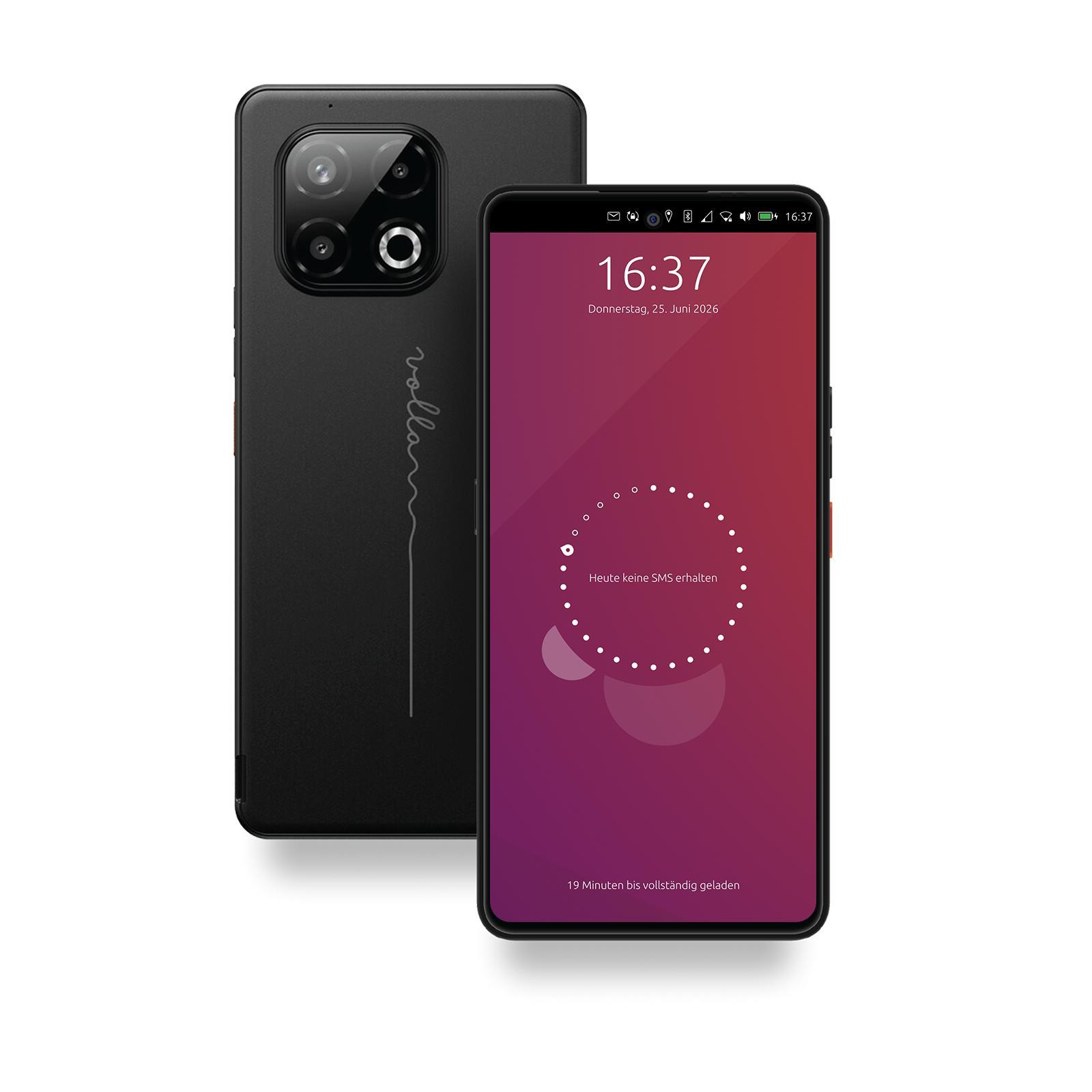
Volla Phone Plinius mit Ubuntu TouchDas Volla Phone Plinius verbindet mit die Eigenschaften eines rugged Phones mit einem minimalistisch, edlen Design in einer leichten, schlanken Bauweise.Gemäß IP68 Wasser- und Staubgeschützt, kratzunempfindliche Glasrückseite in matter Eisoptik. Als Zubehör erhältliche kristallklare oder matte Panzerglasschicht schützt das Display.Eine transparente Rückabdeckung und eine gepanzerte Glasfolie sorgen für umfassende Kratz- und Stoßfestigkeit. Damit ist das Volla Phone Plinius das ideale sportliche Smartphone für Outdoor-Aktivitäten.Trotz seiner Wasser- und Staubdichtigkeit kann der Akku vom Benutzer mit einem handelsüblichen Schraubendreher leicht ausgetauscht werden.Hochauflösende Dreifach-Kamera auf der Rückseite mit bis zu 64 Megapixeln und eine Frontkamera mit bis zu 32 Megapixeln, erstmals mit Volla AI. So bleiben die schönsten Momente des Lebens lebendig und in bestmöglicher Erinnerung.Ubuntu TouchDie mobile Version der beliebten Linux-Distribution verwendet ebenfalls eine Seitenlei509,00 €*Versand: 6,00 €Sichere Weiterleitung zum Anbieter
-
Ubuntu Advantage, 1 add. TB, coterm, LinuxUbuntu Advantage Unternehmen, Entwickler und professionelle Anwender setzen seit Jahren auf Ubuntu als stabile und leistungsfähige Linux-Plattform. Mit der Weiterentwicklung von Ubuntu Advantage zu Ubuntu Pro erweitert Canonical das Sicherheits- und Supportkonzept erheblich und bietet eine moderne Lösung für langfristig abgesicherte IT-Infrastrukturen. Besonders in produktiven Umgebungen, auf Servern, Cloud-Systemen und Workstations spielt eine zuverlässige Sicherheitsstrategie heute eine entscheidende Rolle. Ubuntu Pro kombiniert erweiterten Langzeit-Support, automatische Sicherheitsupdates, Kernel-Livepatching sowie professionelle Verwaltungsfunktionen in einer zentralen Plattform. Dabei profitieren sowohl Unternehmen als auch Privatanwender von zusätzlichen Sicherheitsmechanismen für Tausende von Paketen aus den offiziellen Ubuntu-Repositories. Wer Ubuntu professionell im Unternehm...39,99 €*Versand: 0,00 €Sichere Weiterleitung zum Anbieter
-
Wird die SSD von Ubuntu nicht erkannt?
Es gibt verschiedene Gründe, warum eine SSD von Ubuntu nicht erkannt werden könnte. Es könnte sein, dass die SSD nicht richtig angeschlossen ist oder dass die Treiber nicht korrekt installiert sind. Es könnte auch sein, dass die SSD nicht mit dem Dateisystem von Ubuntu kompatibel ist. Es ist ratsam, die Hardware und die Treiber zu überprüfen und gegebenenfalls die SSD neu zu formatieren oder zu ersetzen. **
-
Wie lösche ich Ubuntu von der Festplatte?
Um Ubuntu von der Festplatte zu löschen, musst du zuerst eine Windows-Installations-CD oder einen USB-Stick erstellen. Starte dann deinen Computer von diesem Medium aus und wähle die Option zur Neuinstallation von Windows. Wähle während des Installationsprozesses die Option zur Formatierung der Festplatte, auf der Ubuntu installiert ist. Dadurch werden alle Daten, einschließlich Ubuntu, gelöscht. Stelle sicher, dass du vorher wichtige Daten sichergestellt hast, da sie durch diesen Vorgang unwiederbringlich verloren gehen. **
-
Wie formatiere ich eine Festplatte unter Ubuntu?
Um eine Festplatte unter Ubuntu zu formatieren, öffnen Sie das Terminal und geben Sie den Befehl "sudo fdisk -l" ein, um eine Liste der verfügbaren Festplatten und deren Partitionen anzuzeigen. Identifizieren Sie die Festplatte, die Sie formatieren möchten, und geben Sie den Befehl "sudo mkfs.ext4 /dev/sdx" ein, wobei "x" für den entsprechenden Buchstaben der Festplatte steht. Bestätigen Sie die Formatierung, indem Sie "y" eingeben, und warten Sie, bis der Vorgang abgeschlossen ist. **
-
Wie bekomme ich Ubuntu auf meine Festplatte?
Um Ubuntu auf deine Festplatte zu bekommen, musst du zuerst das Ubuntu-Installationsmedium erstellen. Dies kann entweder eine DVD oder ein USB-Stick sein. Danach musst du deinen Computer von diesem Medium booten und den Installationsprozess durchlaufen. Während der Installation wirst du aufgefordert, die gewünschten Einstellungen vorzunehmen und den Installationsort auf deiner Festplatte auszuwählen. **
* Alle Preise verstehen sich inklusive der gesetzlichen Mehrwertsteuer und ggf. zuzüglich Versandkosten. Die Angebotsinformationen basieren auf den Angaben des jeweiligen Shops und werden über automatisierte Prozesse aktualisiert. Eine Aktualisierung in Echtzeit findet nicht statt, so dass es im Einzelfall zu Abweichungen kommen kann. ** Hinweis: Teile dieses Inhalts wurden von KI erstellt.