Domain computer-komponenten.de kaufen?
Wir ziehen mit dem Projekt
computer-komponenten.de um.
Sind Sie am Kauf der Domain
computer-komponenten.de interessiert?
domain@kv-gmbh.de · 0541-91531010
Domain computer-komponenten.de kaufen?
Kann man eine SSD partitionieren?
Ja, man kann eine SSD genauso partitionieren wie eine herkömmliche Festplatte. Durch Partitionierung kann man die SSD in mehrere logische Laufwerke aufteilen, um verschiedene Daten oder Betriebssysteme separat zu speichern. Dies kann helfen, die Organisation und Verwaltung der Daten zu verbessern. Es ist wichtig zu beachten, dass die Partitionierung einer SSD die Leistung nicht beeinträchtigt, da SSDs keine physischen Köpfe haben, die sich bewegen müssen. Es ist jedoch ratsam, die SSD regelmäßig zu defragmentieren, um die Leistung aufrechtzuerhalten. Es gibt verschiedene Tools und Programme, mit denen man eine SSD partitionieren kann, wie z.B. das in Windows integrierte Disk Management Tool oder spezielle Partitionierungssoftware. **
Kann ich eine SSD partitionieren?
Ja, du kannst eine SSD partitionieren, genauso wie jede andere Festplatte. Durch Partitionierung kannst du die SSD in mehrere logische Laufwerke aufteilen, was es dir ermöglicht, verschiedene Dateisysteme zu verwenden oder verschiedene Betriebssysteme zu installieren. Es ist wichtig zu beachten, dass die Partitionierung einer SSD die Lebensdauer der SSD beeinflussen kann, da das Schreiben von Daten auf die SSD begrenzt ist. Es wird empfohlen, Tools von Drittanbietern zu verwenden, die speziell für SSDs entwickelt wurden, um sicherzustellen, dass die Partitionierung optimal durchgeführt wird. Es ist auch ratsam, regelmäßige Backups durchzuführen, um Datenverlust zu vermeiden. **

Ähnliche Suchbegriffe für Partitionieren
Top-Angebote
Produkte zum Begriff Partitionieren:
-
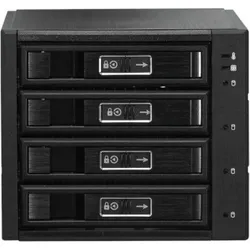
Joujye Jou Jye Computer N-46TM, SSD + Festplatte ZubehörHauptmerkmale Speichermedium Größe des Speicherlaufwerks 2.5/3.5" Unterstützte Speicherlaufwerk-Schnittstellen SAS, SAS-2, SAS-3, SATA, Serial ATA II, Serial ATA III Anzahl der unterstützten Speicherlaufwerke 4 Hot-Swap Ja Anschlüsse und Schnittstellen USB Konnektivität Nein Design Produkttyp HDD / SSD-Gehäuse Produktfarbe Schwarz Material Aluminium LED-Anzeigen Access, Ventilatorausfall, Heizung, Leistung Ein-/Ausschalter Ja Sperrschloss Ja Anzahl Lüfter 1 Lüfter Lüfterdurchmesser 8 cm Leistungen Datenübertragungsrate 12 Gbit/s Systemanforderung Unterstützt Windows-Betriebssysteme Ja Unterstützte Linux-Betriebssysteme Ja Unterstützt Mac-Betriebssysteme Ja Gewicht und Abmessungen Breite 146 mm Tiefe 211 mm Höhe 126 mm Gewicht 1,79 kg.129,00 €*Versand: 0,00 €Sichere Weiterleitung zum Anbieter
-
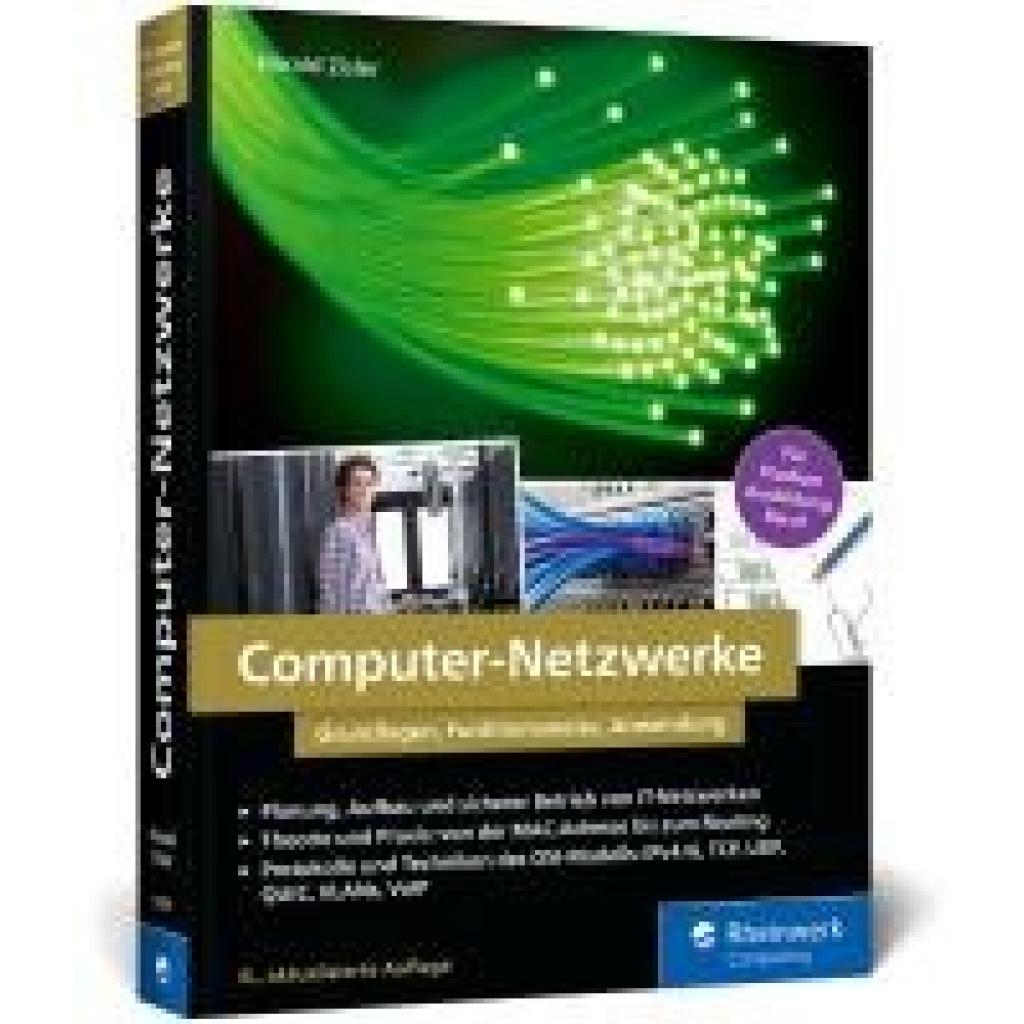
Zisler, Harald: Computer-NetzwerkeComputer-Netzwerke , Grundlagen, Funktionsweisen, Anwendung. Das Standardwerk zur Netzwerktechnik für Studium, Ausbildung und Beruf - Ausgabe 2025 , Sport-Gewindefahrwerk > Sportfederung , Auflage: 8. Auflage, Erscheinungsjahr: 20250306, Titel der Reihe: Rheinwerk Computing##, Autoren: Zisler, Harald, Edition: REV, Auflage: 25008, Auflage/Ausgabe: 8. Auflage, Seitenzahl/Blattzahl: 456, Themenüberschrift: COMPUTERS / Networking / Network Protocols, Keyword: Administration Administrator; Ausbildung Studium Beruf; Cryptcat; Hand-Buch lernen Grundlagen Tipps Tutorial Wissen; IPv4 IPv6; MAC; Netz einrichten; Netzwerk-Sicherheit; Netzwerktechnik; OSI; Print-Server; Schichten-Modelle; Switch; TCP/IP; UDP; VLAN; VPN; VoIP; W-LAN Mesh, Fachschema: EDV / Theorie / Allgemeines~Informatik~Internet / Protokolle, Sicherheit, Technik~LAN~Lokales Netzwerk (EDV)~Netzwerk (elektronisch), Fachkategorie: Netzwerkstandards und Netzwerkprotokolle, Warengruppe: HC/Datenkommunikation/Netze/Mailboxen, UNSPSC: 49019900, Warenverzeichnis für die Außenhandelsstatistik: 49019900, Länge: 230, Breite: 172, Höhe: 27, Gewicht: 838, Produktform: Klappenbroschur, Genre: Mathematik/Naturwissenschaften/Technik/Medizin,29,90 €*Versand: 0,00 €Sichere Weiterleitung zum Anbieter
-
CoreParts KIT257 Computer-Gehäuseteil HDD-Käfig, SSD + Festplatte ZubehörSuchen Sie nach einer Lösung, die perfekt in Ihr aufregendes Setup passt? CoreParts bietet eine breite Palette von Speicherkits für Ihr Setup an, die die Leistung Ihres Original-Setups für den Verbraucher- oder Industriebereich entsprechen. Alle werden von hochwertigen, zertifizierten und vertrauenswürdigen Lieferanten hergestellt.48,61 €*Versand: 0,00 €Sichere Weiterleitung zum Anbieter
-
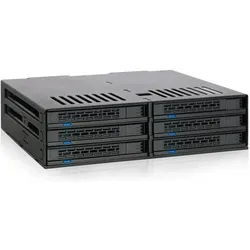
Icy Dock ExpressCage MB326SP-B - Gehäuse für Speicherlaufwerke mit Lüfter - 2.5" (6.4 cm), SSD + Festplatte ZubehörDas Icy Dock ExpressCage MB326SP-B ist ein vielseitiges Gehäuse für Speicherlaufwerke, das speziell für 2,5-Zoll-Festplatten und SSDs konzipiert wurde. Mit der Fähigkeit, bis zu sechs Laufwerke gleichzeitig zu unterstützen, bietet dieses Gehäuse eine effiziente Lösung für die Speicherung und Verwaltung von Daten. Es ist mit einem Lüfter ausgestattet, der für eine optimale Kühlung sorgt und die Lebensdauer der installierten Laufwerke verlängert. Das Gehäuse ist aus robustem Kunststoff und Metall gefertigt, was sowohl Stabilität als auch Langlebigkeit gewährleistet. Die Hot-Swap-Funktion ermöglicht es, Laufwerke im laufenden Betrieb zu wechseln, ohne das System herunterfahren zu müssen, was die Flexibilität und Benutzerfreundlichkeit erhöht. Die Unterstützung für SATA-600-Schnittstellen sorgt für schnelle Datenübertragungsraten von bis zu 6 Gbit/s, was für eine effiziente Datenverarbeitung unerlässlich ist. Das Icy Dock ExpressCage MB326SP-B ist somit eine ideale Wahl für alle, die eine zuverlässige und leistungsstarke Speicherlösung suchen. - Unterstützt bis zu 6 Hot-Swap-fähige 2,5-Zoll-Laufwerke - Integrierter Lüfter mit Lüftergeschwindigkeits-Controller für optimale Kühlung - Kompatibel mit SATA-600-Schnittstellen für hohe Datenübertragungsraten - Robuste Konstruktion aus Kunststoff und Metall für Langlebigkeit - Daten- und Netzanzeige für einfache Überwachung des Betriebsstatus.104,89 €*Versand: 0,00 €Sichere Weiterleitung zum Anbieter
-
Sollte man eine SSD partitionieren?
Sollte man eine SSD partitionieren? Die Entscheidung, ob man eine SSD partitionieren sollte, hängt von den individuellen Bedürfnissen und Vorlieben ab. Einige Nutzer bevorzugen es, ihre SSD in mehrere Partitionen aufzuteilen, um ihre Daten besser zu organisieren und zu verwalten. Andere wiederum ziehen es vor, die SSD als Ganzes zu nutzen, um die maximale Leistung und Speicherkapazität zu nutzen. Es ist wichtig zu bedenken, dass das Partitionieren einer SSD die Lebensdauer der SSD beeinflussen kann, da das Schreiben und Löschen von Daten auf verschiedene Partitionen die Zellen ungleichmäßig belasten kann. Letztendlich sollte man abwägen, ob die Vorteile einer Partitionierung die potenziellen Nachteile überwiegen. **
-
Sollte man seine Festplatte partitionieren?
Die Entscheidung, ob man seine Festplatte partitionieren sollte, hängt von den individuellen Bedürfnissen und Vorlieben ab. Partitionieren kann helfen, den Speicherplatz besser zu organisieren und verschiedene Betriebssysteme oder Daten getrennt voneinander zu halten. Es kann auch die Leistung verbessern, da Daten schneller gefunden werden können. Allerdings kann es auch zu Komplikationen führen, wenn Partitionen falsch konfiguriert werden oder der Speicherplatz nicht ausreichend geplant ist. **
-
Kann man eine SSD nicht partitionieren?
Doch, eine SSD kann partitioniert werden. Wie bei einer herkömmlichen Festplatte können auf einer SSD mehrere Partitionen erstellt werden, um den Speicherplatz effizient zu nutzen oder verschiedene Betriebssysteme zu installieren. Es gibt jedoch einige Besonderheiten bei der Partitionierung von SSDs, um die Lebensdauer der SSD zu maximieren und die Leistung zu optimieren. **
-
Wie kann ich eine Festplatte partitionieren?
Um eine Festplatte zu partitionieren, kannst du ein Partitionierungstool wie z.B. Disk Management unter Windows oder Disk Utility unter macOS verwenden. Öffne das entsprechende Programm, wähle die Festplatte aus, die du partitionieren möchtest, und erstelle dann neue Partitionen nach deinen Bedürfnissen. Du kannst die Größe, den Dateisystemtyp und den Namen der Partition festlegen. Stelle sicher, dass du wichtige Daten vor dem Partitionieren sichern, da der Vorgang die bestehenden Daten auf der Festplatte löschen kann. Nachdem du die Partitionen erstellt hast, kannst du sie verwenden, um Daten zu speichern oder das Betriebssystem zu installieren. **


Wie kann ich die Festplatte partitionieren?
Um eine Festplatte zu partitionieren, benötigen Sie ein Partitionierungsprogramm wie z.B. Disk Management unter Windows oder Disk Utility unter macOS. Öffnen Sie das entsprechende Programm und wählen Sie die Festplatte aus, die Sie partitionieren möchten. Klicken Sie dann auf die Option zum Erstellen einer neuen Partition und legen Sie Größe, Dateisystem und Namen fest. Bestätigen Sie die Änderungen und führen Sie gegebenenfalls einen Neustart durch, um die Partitionierung abzuschließen. Stellen Sie sicher, dass Sie vor dem Partitionieren wichtige Daten sichern, da der Vorgang zu Datenverlust führen kann. **
Wie sollte man eine Festplatte partitionieren?
Die Partitionierung einer Festplatte hängt von den individuellen Bedürfnissen und Anforderungen ab. Es gibt jedoch einige allgemeine Empfehlungen. Es ist ratsam, das Betriebssystem auf einer separaten Partition zu installieren, um es von den Daten zu trennen. Es kann auch sinnvoll sein, eine separate Partition für Programme und eine weitere für persönliche Dateien einzurichten, um die Organisation und Sicherheit der Daten zu verbessern. **
Top-Angebote
Produkte zum Begriff Partitionieren:
-
equip Wechselrahmen SATA, Alugehäuse, Lüfter, SSD + Festplatte ZubehörMobiler Speicher-Rack - 8,9 cm (3,5") - beige. Produktbeschreibung: - Gerätetyp: Mobiler Speicher-Rack - Abmessungen (Breite x Tiefe x Höhe): 14,6 cm x 19 cm x 4,2 cm - Gewicht: 0,72 kg - Farbe: Beige - Erweiterungssteckplätze: 1 x Hot-Swap - 8,9 cm (3,5") - Kompatible Steckplätze: 1 x Frontzugriff - Kompatibilität mit Festplattenformat: 8,9 cm (3,5") - Unterstützte Schnittstelle: Serial ATA-300 - Laufwerksanschluss: Serial ATA, 7-polig - Steckplatzanschluss: Serial ATA, 7-polig Besondere Merkmale: Datenanzeige, Stromanzeige, Schlüsselverschluss, Lüfter, hot-swappable abnehmbarer Rahmen, Staubschutz. Produktmaterial: Aluminium Allgemeiner Gerätetyp: Mobiler Speicher-Rack Kompatibilität mit Festplattenformat: 8,9 cm (3,5") Breite: 14,6 cm Tiefe: 19 cm Höhe: 4,2 cm Gewicht: 0,72 kg Farbe: Beige.26,78 €*Versand: 3,00 €Sichere Weiterleitung zum Anbieter
-
Joujye Jou Jye Computer N-46TM, SSD + Festplatte ZubehörHauptmerkmale Speichermedium Größe des Speicherlaufwerks 2.5/3.5" Unterstützte Speicherlaufwerk-Schnittstellen SAS, SAS-2, SAS-3, SATA, Serial ATA II, Serial ATA III Anzahl der unterstützten Speicherlaufwerke 4 Hot-Swap Ja Anschlüsse und Schnittstellen USB Konnektivität Nein Design Produkttyp HDD / SSD-Gehäuse Produktfarbe Schwarz Material Aluminium LED-Anzeigen Access, Ventilatorausfall, Heizung, Leistung Ein-/Ausschalter Ja Sperrschloss Ja Anzahl Lüfter 1 Lüfter Lüfterdurchmesser 8 cm Leistungen Datenübertragungsrate 12 Gbit/s Systemanforderung Unterstützt Windows-Betriebssysteme Ja Unterstützte Linux-Betriebssysteme Ja Unterstützt Mac-Betriebssysteme Ja Gewicht und Abmessungen Breite 146 mm Tiefe 211 mm Höhe 126 mm Gewicht 1,79 kg.129,00 €*Versand: 0,00 €Sichere Weiterleitung zum Anbieter
-
Zisler, Harald: Computer-NetzwerkeComputer-Netzwerke , Grundlagen, Funktionsweisen, Anwendung. Das Standardwerk zur Netzwerktechnik für Studium, Ausbildung und Beruf - Ausgabe 2025 , Sport-Gewindefahrwerk > Sportfederung , Auflage: 8. Auflage, Erscheinungsjahr: 20250306, Titel der Reihe: Rheinwerk Computing##, Autoren: Zisler, Harald, Edition: REV, Auflage: 25008, Auflage/Ausgabe: 8. Auflage, Seitenzahl/Blattzahl: 456, Themenüberschrift: COMPUTERS / Networking / Network Protocols, Keyword: Administration Administrator; Ausbildung Studium Beruf; Cryptcat; Hand-Buch lernen Grundlagen Tipps Tutorial Wissen; IPv4 IPv6; MAC; Netz einrichten; Netzwerk-Sicherheit; Netzwerktechnik; OSI; Print-Server; Schichten-Modelle; Switch; TCP/IP; UDP; VLAN; VPN; VoIP; W-LAN Mesh, Fachschema: EDV / Theorie / Allgemeines~Informatik~Internet / Protokolle, Sicherheit, Technik~LAN~Lokales Netzwerk (EDV)~Netzwerk (elektronisch), Fachkategorie: Netzwerkstandards und Netzwerkprotokolle, Warengruppe: HC/Datenkommunikation/Netze/Mailboxen, UNSPSC: 49019900, Warenverzeichnis für die Außenhandelsstatistik: 49019900, Länge: 230, Breite: 172, Höhe: 27, Gewicht: 838, Produktform: Klappenbroschur, Genre: Mathematik/Naturwissenschaften/Technik/Medizin,29,90 €*Versand: 0,00 €Sichere Weiterleitung zum Anbieter
-
Kann man eine SSD partitionieren?
Ja, man kann eine SSD genauso partitionieren wie eine herkömmliche Festplatte. Durch Partitionierung kann man die SSD in mehrere logische Laufwerke aufteilen, um verschiedene Daten oder Betriebssysteme separat zu speichern. Dies kann helfen, die Organisation und Verwaltung der Daten zu verbessern. Es ist wichtig zu beachten, dass die Partitionierung einer SSD die Leistung nicht beeinträchtigt, da SSDs keine physischen Köpfe haben, die sich bewegen müssen. Es ist jedoch ratsam, die SSD regelmäßig zu defragmentieren, um die Leistung aufrechtzuerhalten. Es gibt verschiedene Tools und Programme, mit denen man eine SSD partitionieren kann, wie z.B. das in Windows integrierte Disk Management Tool oder spezielle Partitionierungssoftware. **
-
Kann ich eine SSD partitionieren?
Ja, du kannst eine SSD partitionieren, genauso wie jede andere Festplatte. Durch Partitionierung kannst du die SSD in mehrere logische Laufwerke aufteilen, was es dir ermöglicht, verschiedene Dateisysteme zu verwenden oder verschiedene Betriebssysteme zu installieren. Es ist wichtig zu beachten, dass die Partitionierung einer SSD die Lebensdauer der SSD beeinflussen kann, da das Schreiben von Daten auf die SSD begrenzt ist. Es wird empfohlen, Tools von Drittanbietern zu verwenden, die speziell für SSDs entwickelt wurden, um sicherzustellen, dass die Partitionierung optimal durchgeführt wird. Es ist auch ratsam, regelmäßige Backups durchzuführen, um Datenverlust zu vermeiden. **
-
Sollte man eine SSD partitionieren?
Sollte man eine SSD partitionieren? Die Entscheidung, ob man eine SSD partitionieren sollte, hängt von den individuellen Bedürfnissen und Vorlieben ab. Einige Nutzer bevorzugen es, ihre SSD in mehrere Partitionen aufzuteilen, um ihre Daten besser zu organisieren und zu verwalten. Andere wiederum ziehen es vor, die SSD als Ganzes zu nutzen, um die maximale Leistung und Speicherkapazität zu nutzen. Es ist wichtig zu bedenken, dass das Partitionieren einer SSD die Lebensdauer der SSD beeinflussen kann, da das Schreiben und Löschen von Daten auf verschiedene Partitionen die Zellen ungleichmäßig belasten kann. Letztendlich sollte man abwägen, ob die Vorteile einer Partitionierung die potenziellen Nachteile überwiegen. **
-
Sollte man seine Festplatte partitionieren?
Die Entscheidung, ob man seine Festplatte partitionieren sollte, hängt von den individuellen Bedürfnissen und Vorlieben ab. Partitionieren kann helfen, den Speicherplatz besser zu organisieren und verschiedene Betriebssysteme oder Daten getrennt voneinander zu halten. Es kann auch die Leistung verbessern, da Daten schneller gefunden werden können. Allerdings kann es auch zu Komplikationen führen, wenn Partitionen falsch konfiguriert werden oder der Speicherplatz nicht ausreichend geplant ist. **
Ähnliche Suchbegriffe für Partitionieren
-
CoreParts KIT257 Computer-Gehäuseteil HDD-Käfig, SSD + Festplatte ZubehörSuchen Sie nach einer Lösung, die perfekt in Ihr aufregendes Setup passt? CoreParts bietet eine breite Palette von Speicherkits für Ihr Setup an, die die Leistung Ihres Original-Setups für den Verbraucher- oder Industriebereich entsprechen. Alle werden von hochwertigen, zertifizierten und vertrauenswürdigen Lieferanten hergestellt.48,61 €*Versand: 0,00 €Sichere Weiterleitung zum Anbieter
-
Icy Dock ExpressCage MB326SP-B - Gehäuse für Speicherlaufwerke mit Lüfter - 2.5" (6.4 cm), SSD + Festplatte ZubehörDas Icy Dock ExpressCage MB326SP-B ist ein vielseitiges Gehäuse für Speicherlaufwerke, das speziell für 2,5-Zoll-Festplatten und SSDs konzipiert wurde. Mit der Fähigkeit, bis zu sechs Laufwerke gleichzeitig zu unterstützen, bietet dieses Gehäuse eine effiziente Lösung für die Speicherung und Verwaltung von Daten. Es ist mit einem Lüfter ausgestattet, der für eine optimale Kühlung sorgt und die Lebensdauer der installierten Laufwerke verlängert. Das Gehäuse ist aus robustem Kunststoff und Metall gefertigt, was sowohl Stabilität als auch Langlebigkeit gewährleistet. Die Hot-Swap-Funktion ermöglicht es, Laufwerke im laufenden Betrieb zu wechseln, ohne das System herunterfahren zu müssen, was die Flexibilität und Benutzerfreundlichkeit erhöht. Die Unterstützung für SATA-600-Schnittstellen sorgt für schnelle Datenübertragungsraten von bis zu 6 Gbit/s, was für eine effiziente Datenverarbeitung unerlässlich ist. Das Icy Dock ExpressCage MB326SP-B ist somit eine ideale Wahl für alle, die eine zuverlässige und leistungsstarke Speicherlösung suchen. - Unterstützt bis zu 6 Hot-Swap-fähige 2,5-Zoll-Laufwerke - Integrierter Lüfter mit Lüftergeschwindigkeits-Controller für optimale Kühlung - Kompatibel mit SATA-600-Schnittstellen für hohe Datenübertragungsraten - Robuste Konstruktion aus Kunststoff und Metall für Langlebigkeit - Daten- und Netzanzeige für einfache Überwachung des Betriebsstatus.104,89 €*Versand: 0,00 €Sichere Weiterleitung zum Anbieter
-
Fantec BP-T2131 Internes RAID-Gehäuse mit Statusanzeige für Lüfter, hotswapfähiger Wechselrahmen, Überhitzu, SSD + Festplatte ZubehörKurzinfo: FANTEC BP-T2131 - Internes RAID-Gehäuse mit Statusanzeige für Lüfter, hotswapfähiger Wechselrahmen, Überhitzungsalarm, HDD-Ausfallanzeige, 7 cm Kühllüfter - 2.5" / 3.5" gemeinsam genutzt (6,4 cm/8,9 cm gemeinsam genutzt) - SATA 6Gb/s / SAS 6Gb/s - 600 MBps - SAS 6Gb/s, SATA 6Gb/s - Schwarz Gruppe Speicheradapter Hersteller FANTEC Hersteller Art. Nr. 2190 Modell BP-T2131 EAN/UPC 4250273421903 Produktbeschreibung: FANTEC BP-T2131 - internes RAID-Gehäuse - SATA 6Gb/s / SAS 6Gb/s - SAS 6Gb/s, SATA 6Gb/s Gerätetyp Internes RAID-Gehäuse - intern Bustyp SAS 6Gb/s, SATA 6Gb/s Farbe Schwarz Erweiterungseinschübe 3 x Hot-Swap - 2.5" / 3.5" gemeinsam genutzt (6,4 cm/8,9 cm gemeinsam genutzt) Kompatibles Schaltfeld 2 5.25" (13.3 cm) Kompatibilität mit Festplattenlaufwerk-Formfaktor 2.5" / 3.5" gemeinsam genutzt (6,4 cm/8,9 cm gemeinsam genutzt) Besonderheiten Statusanzeige für Lüfter, hotswapfähiger Wechselrahmen, Überhitzungsalarm, HDD-Ausfallanzeige, 7 cm Kühllüfter Schnittstelle SATA 6Gb/s.114,37 €*Versand: 0,00 €Sichere Weiterleitung zum Anbieter
-
CoreParts MSNX1001B Speicherlaufwerksgehäuse 2.5" SSD-Gehäuse Schwarz, SSD + Festplatte ZubehörNutzen Sie die Rechte der Reparaturbewegung und verlängern Sie die Lebensdauer Ihrer Laptops. CoreParts bietet eine grosse Auswahl an internen Komponenten für Ihren Laptop, die mit allen gängigen Laptop-Marken kompatibel sind und die Leistung der Originalteile erreichen.32,39 €*Versand: 0,00 €Sichere Weiterleitung zum Anbieter
-
Kann man eine SSD nicht partitionieren?
Doch, eine SSD kann partitioniert werden. Wie bei einer herkömmlichen Festplatte können auf einer SSD mehrere Partitionen erstellt werden, um den Speicherplatz effizient zu nutzen oder verschiedene Betriebssysteme zu installieren. Es gibt jedoch einige Besonderheiten bei der Partitionierung von SSDs, um die Lebensdauer der SSD zu maximieren und die Leistung zu optimieren. **
-
Wie kann ich eine Festplatte partitionieren?
Um eine Festplatte zu partitionieren, kannst du ein Partitionierungstool wie z.B. Disk Management unter Windows oder Disk Utility unter macOS verwenden. Öffne das entsprechende Programm, wähle die Festplatte aus, die du partitionieren möchtest, und erstelle dann neue Partitionen nach deinen Bedürfnissen. Du kannst die Größe, den Dateisystemtyp und den Namen der Partition festlegen. Stelle sicher, dass du wichtige Daten vor dem Partitionieren sichern, da der Vorgang die bestehenden Daten auf der Festplatte löschen kann. Nachdem du die Partitionen erstellt hast, kannst du sie verwenden, um Daten zu speichern oder das Betriebssystem zu installieren. **
-
Wie kann ich die Festplatte partitionieren?
Um eine Festplatte zu partitionieren, benötigen Sie ein Partitionierungsprogramm wie z.B. Disk Management unter Windows oder Disk Utility unter macOS. Öffnen Sie das entsprechende Programm und wählen Sie die Festplatte aus, die Sie partitionieren möchten. Klicken Sie dann auf die Option zum Erstellen einer neuen Partition und legen Sie Größe, Dateisystem und Namen fest. Bestätigen Sie die Änderungen und führen Sie gegebenenfalls einen Neustart durch, um die Partitionierung abzuschließen. Stellen Sie sicher, dass Sie vor dem Partitionieren wichtige Daten sichern, da der Vorgang zu Datenverlust führen kann. **
-
Wie sollte man eine Festplatte partitionieren?
Die Partitionierung einer Festplatte hängt von den individuellen Bedürfnissen und Anforderungen ab. Es gibt jedoch einige allgemeine Empfehlungen. Es ist ratsam, das Betriebssystem auf einer separaten Partition zu installieren, um es von den Daten zu trennen. Es kann auch sinnvoll sein, eine separate Partition für Programme und eine weitere für persönliche Dateien einzurichten, um die Organisation und Sicherheit der Daten zu verbessern. **
* Alle Preise verstehen sich inklusive der gesetzlichen Mehrwertsteuer und ggf. zuzüglich Versandkosten. Die Angebotsinformationen basieren auf den Angaben des jeweiligen Shops und werden über automatisierte Prozesse aktualisiert. Eine Aktualisierung in Echtzeit findet nicht statt, so dass es im Einzelfall zu Abweichungen kommen kann. ** Hinweis: Teile dieses Inhalts wurden von KI erstellt.