Domain computer-komponenten.de kaufen?
Wir ziehen mit dem Projekt
computer-komponenten.de um.
Sind Sie am Kauf der Domain
computer-komponenten.de interessiert?
domain@kv-gmbh.de · 0541-91531010
Domain computer-komponenten.de kaufen?
Was macht der AHCI Modus?
Der AHCI Modus (Advanced Host Controller Interface) ist eine Schnittstelle zwischen dem Betriebssystem und der SATA-Schnittstelle eines Computers. Er ermöglicht eine schnellere und effizientere Kommunikation zwischen der Festplatte oder SSD und dem Betriebssystem. Der AHCI Modus bietet Funktionen wie Hot-Plugging, Native Command Queuing (NCQ) und Stromsparmodi, die die Leistung und Effizienz der Speichergeräte verbessern. Durch die Verwendung des AHCI Modus können Benutzer von schnelleren Datenübertragungsraten und einer besseren Systemstabilität profitieren. Es ist wichtig, den AHCI Modus im BIOS oder UEFI des Computers zu aktivieren, um alle Vorteile nutzen zu können. **
Was ist der AHCI Modus?
Was ist der AHCI Modus? Der AHCI (Advanced Host Controller Interface) Modus ist ein Schnittstellenstandard, der es dem Betriebssystem ermöglicht, mit SATA-Geräten wie Festplatten und SSDs zu kommunizieren. Im AHCI Modus können verschiedene Funktionen wie Hot-Plugging und Native Command Queuing (NCQ) genutzt werden, um die Leistung und Effizienz der SATA-Geräte zu verbessern. Der AHCI Modus bietet auch Vorteile wie verbesserte Kompatibilität und bessere Unterstützung für moderne Speichertechnologien. Es ist wichtig, den AHCI Modus im BIOS oder UEFI einzuschalten, um die bestmögliche Leistung aus SATA-Geräten zu erhalten. **


Ähnliche Suchbegriffe für AHCI-Modus
Top-Angebote
Produkte zum Begriff AHCI-Modus:
-
Lüfter Motorkühlung AKS DASIS 188045N für Renault Modus Grand Clio IIIArtikelkriterien Kriterium Wert Ergänzungsartikel/Ergänzende Info 2 mit Kühlerlüfterrahmen (Zarge) Gehäusetyp Kunststoffgehäuse Heizung/Kühlung Einfachlüfter Spannung [V] 12 Nennleistung [W] 200 Durchmesser 1/Durchmesser 2 [mm] 340 Anzahl der Lüfterblätter 7 Form oval Pol-Anzahl 2 Neuteil66,18 €*Versand: 0,00 €Sichere Weiterleitung zum Anbieter


-
Was bringt der AHCI Modus?
Was bringt der AHCI Modus? Der AHCI Modus (Advanced Host Controller Interface) verbessert die Leistung von SATA-Geräten, indem er Funktionen wie Native Command Queuing (NCQ) und Hot Swapping unterstützt. Dadurch können Festplatten und SSDs effizienter arbeiten und Daten schneller übertragen. Zudem ermöglicht der AHCI Modus eine bessere Kommunikation zwischen dem Betriebssystem und den SATA-Geräten, was zu einer insgesamt stabileren und zuverlässigeren Systemleistung führt. Durch die Verwendung des AHCI Modus können auch zusätzliche Funktionen wie TRIM für SSDs aktiviert werden, um die Lebensdauer und Leistung dieser Laufwerke zu optimieren. Insgesamt bietet der AHCI Modus also eine Vielzahl von Vorteilen für die Leistung und Funktionalität von SATA-Geräten. **
-
Wie aktiviere ich den AHCI-Modus?
Um den AHCI-Modus zu aktivieren, müssen Sie in das BIOS Ihres Computers gehen. Starten Sie Ihren Computer neu und drücken Sie während des Startvorgangs die entsprechende Taste (normalerweise F2, F10 oder Entf), um ins BIOS zu gelangen. Suchen Sie nach den SATA-Einstellungen und ändern Sie den Modus von IDE oder RAID auf AHCI. Speichern Sie die Änderungen und starten Sie den Computer neu. **
-
Warum funktioniert der AHCI-Modus nicht?
Es gibt mehrere mögliche Gründe, warum der AHCI-Modus nicht funktioniert. Einer davon könnte sein, dass der AHCI-Treiber nicht korrekt installiert ist oder veraltet ist. Ein weiterer Grund könnte sein, dass das BIOS nicht auf den AHCI-Modus eingestellt ist oder dass die Hardware nicht mit dem AHCI-Modus kompatibel ist. Es ist auch möglich, dass es ein Problem mit der Festplatte oder dem SATA-Kabel gibt. Es ist ratsam, diese möglichen Ursachen zu überprüfen und gegebenenfalls entsprechende Maßnahmen zu ergreifen. **
-
Welcher SATA-Modus ist besser für eine SSD: AHCI oder RAID?
Der AHCI-Modus ist besser für eine SSD geeignet, da er speziell für den Betrieb von SATA-Geräten entwickelt wurde. Der RAID-Modus hingegen ist für den Einsatz mehrerer Laufwerke konzipiert und bietet keine spezifischen Vorteile für eine einzelne SSD. Daher wird empfohlen, den AHCI-Modus zu verwenden, um die beste Leistung und Stabilität der SSD zu gewährleisten. **

Wie deaktiviere/ändere ich den AHCI-Modus?
Um den AHCI-Modus zu deaktivieren oder zu ändern, müssen Sie in das BIOS Ihres Computers gehen. Starten Sie Ihren Computer neu und drücken Sie während des Startvorgangs die entsprechende Taste, um ins BIOS zu gelangen (normalerweise F2, F10 oder Entf). Suchen Sie im BIOS nach den Einstellungen für den SATA-Modus oder den Festplattenmodus und ändern Sie ihn von AHCI auf IDE oder RAID, je nach Ihren Bedürfnissen. Speichern Sie die Änderungen und starten Sie den Computer neu, um den neuen Modus zu aktivieren. **
Wie stelle ich im BIOS den AHCI-Modus auf IDE um?
Um den AHCI-Modus auf IDE umzustellen, müssen Sie ins BIOS Ihres Computers gehen. Starten Sie Ihren Computer neu und drücken Sie während des Bootvorgangs die entsprechende Taste, um ins BIOS zu gelangen (dies kann je nach Hersteller unterschiedlich sein, übliche Tasten sind F2, F10 oder Del). Suchen Sie dann nach den SATA-Einstellungen oder der Festplattenkonfiguration und ändern Sie den Modus von AHCI auf IDE. Speichern Sie die Änderungen und starten Sie den Computer neu, um die Einstellungen zu übernehmen. **
Top-Angebote
Produkte zum Begriff AHCI-Modus:
-
Was macht der AHCI Modus?
Der AHCI Modus (Advanced Host Controller Interface) ist eine Schnittstelle zwischen dem Betriebssystem und der SATA-Schnittstelle eines Computers. Er ermöglicht eine schnellere und effizientere Kommunikation zwischen der Festplatte oder SSD und dem Betriebssystem. Der AHCI Modus bietet Funktionen wie Hot-Plugging, Native Command Queuing (NCQ) und Stromsparmodi, die die Leistung und Effizienz der Speichergeräte verbessern. Durch die Verwendung des AHCI Modus können Benutzer von schnelleren Datenübertragungsraten und einer besseren Systemstabilität profitieren. Es ist wichtig, den AHCI Modus im BIOS oder UEFI des Computers zu aktivieren, um alle Vorteile nutzen zu können. **
-
Was ist der AHCI Modus?
Was ist der AHCI Modus? Der AHCI (Advanced Host Controller Interface) Modus ist ein Schnittstellenstandard, der es dem Betriebssystem ermöglicht, mit SATA-Geräten wie Festplatten und SSDs zu kommunizieren. Im AHCI Modus können verschiedene Funktionen wie Hot-Plugging und Native Command Queuing (NCQ) genutzt werden, um die Leistung und Effizienz der SATA-Geräte zu verbessern. Der AHCI Modus bietet auch Vorteile wie verbesserte Kompatibilität und bessere Unterstützung für moderne Speichertechnologien. Es ist wichtig, den AHCI Modus im BIOS oder UEFI einzuschalten, um die bestmögliche Leistung aus SATA-Geräten zu erhalten. **
-
Was bringt der AHCI Modus?
Was bringt der AHCI Modus? Der AHCI Modus (Advanced Host Controller Interface) verbessert die Leistung von SATA-Geräten, indem er Funktionen wie Native Command Queuing (NCQ) und Hot Swapping unterstützt. Dadurch können Festplatten und SSDs effizienter arbeiten und Daten schneller übertragen. Zudem ermöglicht der AHCI Modus eine bessere Kommunikation zwischen dem Betriebssystem und den SATA-Geräten, was zu einer insgesamt stabileren und zuverlässigeren Systemleistung führt. Durch die Verwendung des AHCI Modus können auch zusätzliche Funktionen wie TRIM für SSDs aktiviert werden, um die Lebensdauer und Leistung dieser Laufwerke zu optimieren. Insgesamt bietet der AHCI Modus also eine Vielzahl von Vorteilen für die Leistung und Funktionalität von SATA-Geräten. **
-
Wie aktiviere ich den AHCI-Modus?
Um den AHCI-Modus zu aktivieren, müssen Sie in das BIOS Ihres Computers gehen. Starten Sie Ihren Computer neu und drücken Sie während des Startvorgangs die entsprechende Taste (normalerweise F2, F10 oder Entf), um ins BIOS zu gelangen. Suchen Sie nach den SATA-Einstellungen und ändern Sie den Modus von IDE oder RAID auf AHCI. Speichern Sie die Änderungen und starten Sie den Computer neu. **
Ähnliche Suchbegriffe für AHCI-Modus
-
Lüfter Motorkühlung AKS DASIS 188045N für Renault Modus Grand Clio IIIArtikelkriterien Kriterium Wert Ergänzungsartikel/Ergänzende Info 2 mit Kühlerlüfterrahmen (Zarge) Gehäusetyp Kunststoffgehäuse Heizung/Kühlung Einfachlüfter Spannung [V] 12 Nennleistung [W] 200 Durchmesser 1/Durchmesser 2 [mm] 340 Anzahl der Lüfterblätter 7 Form oval Pol-Anzahl 2 Neuteil66,18 €*Versand: 0,00 €Sichere Weiterleitung zum Anbieter
-
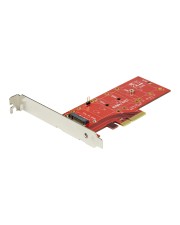
StarTech.com x4 PCI Express zu M.2 PCIe SSD Adapter NGFF NVMe oder AHCI Schnittstellenadapter Expansion Slot to Card RotProduktbeschreibung: StarTech.com M2 PCIe SSD Adapter - x4 PCIe 3. NVMe / AHCI / NGFF / M-Key - Low Profile and Full Profile - SSD PCIe M.2 Adapter (PEX4M2E1) - Schnittstellenadapter - M.2 Card - PCIe x4 Gerätetyp: Schnittstellenadapter - Plug-in-Karte Bustyp: PCIe x4 Farbe: Rot Unterstützter Formfaktor: Expansion Slot to M.2 Erweiterungseinschübe: 1 x intern - M.2 Kompatibilität mit Festplattenlaufwerk-Formfaktor: M.2 Schnittstelle: M.2 Card Unterstützte Geräte: Solid State-Laufwerk Abmessungen (Breite x Tiefe x Höhe): 2.2 cm x 17.8 cm x 8 cm Gewicht: 42.2 g Entwickelt für: P/N: BNDTB1 GI, BNDTB1394B3, BNDTB21 GSFP, BNDTB31 GNDP, BNDTB41 GSFP, BNDTB4M2E1, BNDTBUSB3142, TB31PCIEX1642,36 €*Versand: 0,00 €Sichere Weiterleitung zum Anbieter
-
StarTech.com x4 PCI Express zu M.2 PCIe SSD Adapter NGFF NVMe oder AHCI Schnittstellenadapter Expansion Slot to Card Rot (PEX4M2E1)Produktbeschreibung: Startech M2 PCIe SSD Adapter - x4 PCIe 3.0 NVMe / AHCI / NGFF / M-Key - Low Profile and Full Profile - SSD PCIe M.2 Adapter (PEX4M2E1) - Schnittstellenadapter - M.2 Card - PCIe x4, Gerätetyp: Schnittstellenadapter - Plug-in-Karte, Bustyp: PCIe x4, Farbe: Rot, Unterstützter Formfaktor: Expansion Slot to M.2, Erweiterungseinschübe: 1 x intern - M.2, Kompatibilität mit Festplattenlaufwerk-Formfaktor: M.2, Schnittstelle: M.2 Card, Unterstützte Geräte: Solid State-Laufwerk, Abmessungen (Breite x Tiefe x Höhe): 2,2 cm x 17,8 cm x 8 cm, Gewicht: 42.2 g, Entwickelt für: P/N: BNDTB10GI, BNDTB1394B3, BNDTB210GSFP, BNDTB310GNDP, BNDTB410GSFP, BNDTB4M2E1, BNDTBUSB3142, TB31PCIEX1629,49 €*Versand: 0,00 €Sichere Weiterleitung zum Anbieter
-
Warum funktioniert der AHCI-Modus nicht?
Es gibt mehrere mögliche Gründe, warum der AHCI-Modus nicht funktioniert. Einer davon könnte sein, dass der AHCI-Treiber nicht korrekt installiert ist oder veraltet ist. Ein weiterer Grund könnte sein, dass das BIOS nicht auf den AHCI-Modus eingestellt ist oder dass die Hardware nicht mit dem AHCI-Modus kompatibel ist. Es ist auch möglich, dass es ein Problem mit der Festplatte oder dem SATA-Kabel gibt. Es ist ratsam, diese möglichen Ursachen zu überprüfen und gegebenenfalls entsprechende Maßnahmen zu ergreifen. **
-
Welcher SATA-Modus ist besser für eine SSD: AHCI oder RAID?
Der AHCI-Modus ist besser für eine SSD geeignet, da er speziell für den Betrieb von SATA-Geräten entwickelt wurde. Der RAID-Modus hingegen ist für den Einsatz mehrerer Laufwerke konzipiert und bietet keine spezifischen Vorteile für eine einzelne SSD. Daher wird empfohlen, den AHCI-Modus zu verwenden, um die beste Leistung und Stabilität der SSD zu gewährleisten. **
-
Wie deaktiviere/ändere ich den AHCI-Modus?
Um den AHCI-Modus zu deaktivieren oder zu ändern, müssen Sie in das BIOS Ihres Computers gehen. Starten Sie Ihren Computer neu und drücken Sie während des Startvorgangs die entsprechende Taste, um ins BIOS zu gelangen (normalerweise F2, F10 oder Entf). Suchen Sie im BIOS nach den Einstellungen für den SATA-Modus oder den Festplattenmodus und ändern Sie ihn von AHCI auf IDE oder RAID, je nach Ihren Bedürfnissen. Speichern Sie die Änderungen und starten Sie den Computer neu, um den neuen Modus zu aktivieren. **
-
Wie stelle ich im BIOS den AHCI-Modus auf IDE um?
Um den AHCI-Modus auf IDE umzustellen, müssen Sie ins BIOS Ihres Computers gehen. Starten Sie Ihren Computer neu und drücken Sie während des Bootvorgangs die entsprechende Taste, um ins BIOS zu gelangen (dies kann je nach Hersteller unterschiedlich sein, übliche Tasten sind F2, F10 oder Del). Suchen Sie dann nach den SATA-Einstellungen oder der Festplattenkonfiguration und ändern Sie den Modus von AHCI auf IDE. Speichern Sie die Änderungen und starten Sie den Computer neu, um die Einstellungen zu übernehmen. **
* Alle Preise verstehen sich inklusive der gesetzlichen Mehrwertsteuer und ggf. zuzüglich Versandkosten. Die Angebotsinformationen basieren auf den Angaben des jeweiligen Shops und werden über automatisierte Prozesse aktualisiert. Eine Aktualisierung in Echtzeit findet nicht statt, so dass es im Einzelfall zu Abweichungen kommen kann. ** Hinweis: Teile dieses Inhalts wurden von KI erstellt.