Domain computer-komponenten.de kaufen?
Wir ziehen mit dem Projekt
computer-komponenten.de um.
Sind Sie am Kauf der Domain
computer-komponenten.de interessiert?
domain@kv-gmbh.de · 0541-91531010
Domain computer-komponenten.de kaufen?
Erkennt das BIOS meine SSD-Festplatte nicht?
Es gibt mehrere mögliche Gründe, warum das BIOS Ihre SSD-Festplatte nicht erkennt. Es könnte sein, dass die SSD nicht ordnungsgemäß angeschlossen ist oder dass das BIOS nicht auf dem neuesten Stand ist. Möglicherweise müssen Sie auch im BIOS die richtigen Einstellungen vornehmen, um die SSD zu erkennen. Es ist ratsam, die Anschlüsse zu überprüfen, das BIOS zu aktualisieren und die Einstellungen zu überprüfen, um das Problem zu beheben. **
Welche BIOS Einstellungen für SSD?
Welche BIOS Einstellungen für SSD? In der Regel müssen keine speziellen BIOS-Einstellungen für eine SSD vorgenommen werden, da moderne BIOS-Versionen automatisch die richtigen Einstellungen erkennen. Es kann jedoch sinnvoll sein, den AHCI-Modus zu aktivieren, um die volle Leistung der SSD zu nutzen. Zudem sollte die Bootreihenfolge im BIOS so eingestellt werden, dass das Betriebssystem von der SSD startet. Es ist auch wichtig sicherzustellen, dass die neueste BIOS-Version installiert ist, um eventuelle Kompatibilitätsprobleme zu vermeiden. Es empfiehlt sich, die Herstelleranweisungen für die spezifische SSD zu konsultieren, um optimale Leistung und Stabilität zu gewährleisten. **


Ähnliche Suchbegriffe für BIOS
Top-Angebote
Produkte zum Begriff BIOS:
-
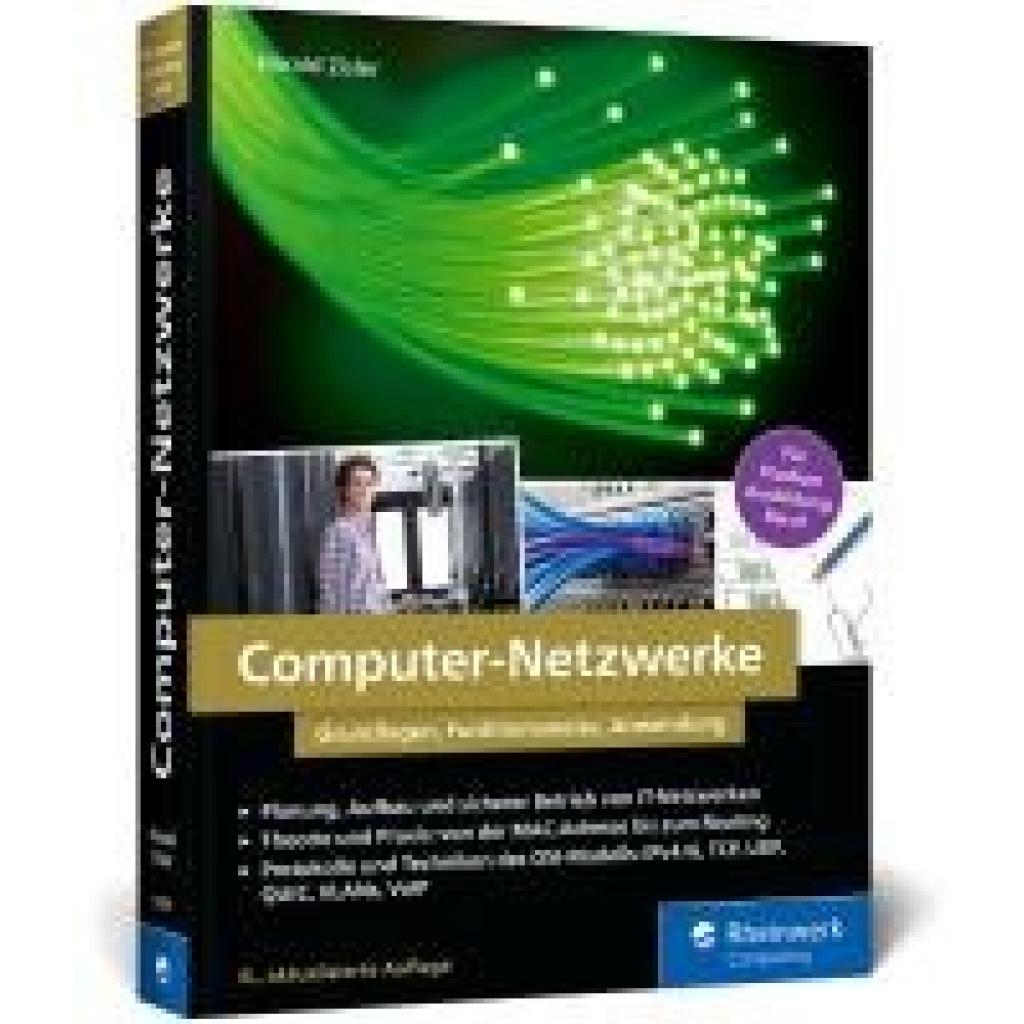
Zisler, Harald: Computer-NetzwerkeComputer-Netzwerke , Grundlagen, Funktionsweisen, Anwendung. Das Standardwerk zur Netzwerktechnik für Studium, Ausbildung und Beruf - Ausgabe 2025 , Sport-Gewindefahrwerk > Sportfederung , Auflage: 8. Auflage, Erscheinungsjahr: 20250306, Titel der Reihe: Rheinwerk Computing##, Autoren: Zisler, Harald, Edition: REV, Auflage: 25008, Auflage/Ausgabe: 8. Auflage, Seitenzahl/Blattzahl: 456, Themenüberschrift: COMPUTERS / Networking / Network Protocols, Keyword: Administration Administrator; Ausbildung Studium Beruf; Cryptcat; Hand-Buch lernen Grundlagen Tipps Tutorial Wissen; IPv4 IPv6; MAC; Netz einrichten; Netzwerk-Sicherheit; Netzwerktechnik; OSI; Print-Server; Schichten-Modelle; Switch; TCP/IP; UDP; VLAN; VPN; VoIP; W-LAN Mesh, Fachschema: EDV / Theorie / Allgemeines~Informatik~Internet / Protokolle, Sicherheit, Technik~LAN~Lokales Netzwerk (EDV)~Netzwerk (elektronisch), Fachkategorie: Netzwerkstandards und Netzwerkprotokolle, Warengruppe: HC/Datenkommunikation/Netze/Mailboxen, UNSPSC: 49019900, Warenverzeichnis für die Außenhandelsstatistik: 49019900, Länge: 230, Breite: 172, Höhe: 27, Gewicht: 838, Produktform: Klappenbroschur, Genre: Mathematik/Naturwissenschaften/Technik/Medizin,29,90 €*Versand: 0,00 €Sichere Weiterleitung zum Anbieter



-
Passt das Mainboard mit dieser Grafikkarte und dem Prozessor in das Gehäuse?
Um diese Frage zu beantworten, müssten die genauen Modelle des Mainboards, der Grafikkarte, des Prozessors und des Gehäuses bekannt sein. Nur mit diesen Informationen kann festgestellt werden, ob die Komponenten zusammenpassen und in das Gehäuse passen. Es ist wichtig, die Kompatibilität der Anschlüsse, die Größe der Grafikkarte und des Mainboards sowie die Abmessungen des Gehäuses zu überprüfen. **
-
Wie aktiviere ich meine Onboard-Grafikkarte im BIOS? Die BIOS-Version ist American Megatrends Inc. Biostar BIOS, damit ich meinen zweiten Monitor daran anschließen kann.
Um die Onboard-Grafikkarte im BIOS zu aktivieren, starte deinen Computer neu und drücke während des Bootvorgangs die entsprechende Taste, um ins BIOS zu gelangen (normalerweise F2, F10 oder Entf). Suche nach den Einstellungen für die Grafikkarte oder die integrierte Grafik und ändere sie auf "Enabled" oder "Onboard". Speichere die Änderungen und starte den Computer neu. Anschließend kannst du deinen zweiten Monitor an die Onboard-Grafikkarte anschließen. **
-
Erkennt das BIOS den Lüfter nicht?
Es ist möglich, dass das BIOS den Lüfter nicht erkennt, wenn entweder der Lüfter nicht richtig angeschlossen ist oder ein Defekt vorliegt. In solchen Fällen kann es hilfreich sein, den Lüfter erneut anzuschließen oder einen anderen Lüfter auszuprobieren, um festzustellen, ob das Problem behoben werden kann. Es ist auch möglich, dass ein BIOS-Update erforderlich ist, um den Lüfter zu erkennen. **
-
Wie kann ich einen zweiten Monitor im ASUS BIOS über das Mainboard einrichten?
Um einen zweiten Monitor über das Mainboard im ASUS BIOS einzurichten, musst du sicherstellen, dass dein Mainboard über einen integrierten Grafikchip verfügt. Gehe ins BIOS, indem du während des Startvorgangs die entsprechende Taste drückst (normalerweise DEL oder F2). Suche nach den Einstellungen für die integrierte Grafik und aktiviere sie. Speichere die Änderungen und starte den Computer neu. Schließe dann den zweiten Monitor an den entsprechenden Anschluss des Mainboards an und stelle die gewünschten Anzeigeeinstellungen in deinem Betriebssystem ein. **


Kann ein Netzteil das BIOS beschädigen?
Ein Netzteil kann das BIOS nicht direkt beschädigen. Das BIOS ist eine Firmware, die auf einem Chip auf dem Motherboard gespeichert ist und unabhängig von der Stromversorgung funktioniert. Ein fehlerhaftes Netzteil kann jedoch zu instabiler Stromversorgung führen, was zu Fehlfunktionen des Computers führen kann, einschließlich des BIOS. Es ist jedoch unwahrscheinlich, dass das BIOS direkt durch das Netzteil beschädigt wird. **
Wozu benötigt ein Computer BIOS?
Ein Computer benötigt BIOS (Basic Input/Output System), um beim Starten des Systems grundlegende Funktionen auszuführen. Das BIOS initialisiert die Hardwarekomponenten des Computers, überprüft die Systemintegrität und lädt das Betriebssystem in den Speicher. Es ermöglicht auch die Konfiguration und Verwaltung verschiedener Systemeinstellungen. **
Top-Angebote
Produkte zum Begriff BIOS:
-
Bios Medical Services Magnesium 100 mg Bios Kapseln 05996116GegenanzeigenBei bekannter Überempfindlichkeit gegenüber einem der oben genannten Inhaltsstoffe sollte dieses Produkt nicht angewendet werden. HinweiseNahrungsergänzungsmittel stellen keinen Ersatz für abwechslungsreiche Ernährung dar. Eine ausgewogene Ernährung und gesunde Lebensweise sind wichtig. Magnesium 100 mg Bios Kapseln sollten außerhalb der Reichweite von Kindern aufbewahrt werden. Magnesium 100 mg Bios Kapseln können in Ihrer Versandapotheke apodiscounter erworben werden.8,67 €*Versand: 3,99 €Sichere Weiterleitung zum Anbieter
-
Zisler, Harald: Computer-NetzwerkeComputer-Netzwerke , Grundlagen, Funktionsweisen, Anwendung. Das Standardwerk zur Netzwerktechnik für Studium, Ausbildung und Beruf - Ausgabe 2025 , Sport-Gewindefahrwerk > Sportfederung , Auflage: 8. Auflage, Erscheinungsjahr: 20250306, Titel der Reihe: Rheinwerk Computing##, Autoren: Zisler, Harald, Edition: REV, Auflage: 25008, Auflage/Ausgabe: 8. Auflage, Seitenzahl/Blattzahl: 456, Themenüberschrift: COMPUTERS / Networking / Network Protocols, Keyword: Administration Administrator; Ausbildung Studium Beruf; Cryptcat; Hand-Buch lernen Grundlagen Tipps Tutorial Wissen; IPv4 IPv6; MAC; Netz einrichten; Netzwerk-Sicherheit; Netzwerktechnik; OSI; Print-Server; Schichten-Modelle; Switch; TCP/IP; UDP; VLAN; VPN; VoIP; W-LAN Mesh, Fachschema: EDV / Theorie / Allgemeines~Informatik~Internet / Protokolle, Sicherheit, Technik~LAN~Lokales Netzwerk (EDV)~Netzwerk (elektronisch), Fachkategorie: Netzwerkstandards und Netzwerkprotokolle, Warengruppe: HC/Datenkommunikation/Netze/Mailboxen, UNSPSC: 49019900, Warenverzeichnis für die Außenhandelsstatistik: 49019900, Länge: 230, Breite: 172, Höhe: 27, Gewicht: 838, Produktform: Klappenbroschur, Genre: Mathematik/Naturwissenschaften/Technik/Medizin,29,90 €*Versand: 0,00 €Sichere Weiterleitung zum Anbieter
-
Erkennt das BIOS meine SSD-Festplatte nicht?
Es gibt mehrere mögliche Gründe, warum das BIOS Ihre SSD-Festplatte nicht erkennt. Es könnte sein, dass die SSD nicht ordnungsgemäß angeschlossen ist oder dass das BIOS nicht auf dem neuesten Stand ist. Möglicherweise müssen Sie auch im BIOS die richtigen Einstellungen vornehmen, um die SSD zu erkennen. Es ist ratsam, die Anschlüsse zu überprüfen, das BIOS zu aktualisieren und die Einstellungen zu überprüfen, um das Problem zu beheben. **
-
Welche BIOS Einstellungen für SSD?
Welche BIOS Einstellungen für SSD? In der Regel müssen keine speziellen BIOS-Einstellungen für eine SSD vorgenommen werden, da moderne BIOS-Versionen automatisch die richtigen Einstellungen erkennen. Es kann jedoch sinnvoll sein, den AHCI-Modus zu aktivieren, um die volle Leistung der SSD zu nutzen. Zudem sollte die Bootreihenfolge im BIOS so eingestellt werden, dass das Betriebssystem von der SSD startet. Es ist auch wichtig sicherzustellen, dass die neueste BIOS-Version installiert ist, um eventuelle Kompatibilitätsprobleme zu vermeiden. Es empfiehlt sich, die Herstelleranweisungen für die spezifische SSD zu konsultieren, um optimale Leistung und Stabilität zu gewährleisten. **
-
Passt das Mainboard mit dieser Grafikkarte und dem Prozessor in das Gehäuse?
Um diese Frage zu beantworten, müssten die genauen Modelle des Mainboards, der Grafikkarte, des Prozessors und des Gehäuses bekannt sein. Nur mit diesen Informationen kann festgestellt werden, ob die Komponenten zusammenpassen und in das Gehäuse passen. Es ist wichtig, die Kompatibilität der Anschlüsse, die Größe der Grafikkarte und des Mainboards sowie die Abmessungen des Gehäuses zu überprüfen. **
-
Wie aktiviere ich meine Onboard-Grafikkarte im BIOS? Die BIOS-Version ist American Megatrends Inc. Biostar BIOS, damit ich meinen zweiten Monitor daran anschließen kann.
Um die Onboard-Grafikkarte im BIOS zu aktivieren, starte deinen Computer neu und drücke während des Bootvorgangs die entsprechende Taste, um ins BIOS zu gelangen (normalerweise F2, F10 oder Entf). Suche nach den Einstellungen für die Grafikkarte oder die integrierte Grafik und ändere sie auf "Enabled" oder "Onboard". Speichere die Änderungen und starte den Computer neu. Anschließend kannst du deinen zweiten Monitor an die Onboard-Grafikkarte anschließen. **
Ähnliche Suchbegriffe für BIOS
-
Erkennt das BIOS den Lüfter nicht?
Es ist möglich, dass das BIOS den Lüfter nicht erkennt, wenn entweder der Lüfter nicht richtig angeschlossen ist oder ein Defekt vorliegt. In solchen Fällen kann es hilfreich sein, den Lüfter erneut anzuschließen oder einen anderen Lüfter auszuprobieren, um festzustellen, ob das Problem behoben werden kann. Es ist auch möglich, dass ein BIOS-Update erforderlich ist, um den Lüfter zu erkennen. **
-
Wie kann ich einen zweiten Monitor im ASUS BIOS über das Mainboard einrichten?
Um einen zweiten Monitor über das Mainboard im ASUS BIOS einzurichten, musst du sicherstellen, dass dein Mainboard über einen integrierten Grafikchip verfügt. Gehe ins BIOS, indem du während des Startvorgangs die entsprechende Taste drückst (normalerweise DEL oder F2). Suche nach den Einstellungen für die integrierte Grafik und aktiviere sie. Speichere die Änderungen und starte den Computer neu. Schließe dann den zweiten Monitor an den entsprechenden Anschluss des Mainboards an und stelle die gewünschten Anzeigeeinstellungen in deinem Betriebssystem ein. **
-
Kann ein Netzteil das BIOS beschädigen?
Ein Netzteil kann das BIOS nicht direkt beschädigen. Das BIOS ist eine Firmware, die auf einem Chip auf dem Motherboard gespeichert ist und unabhängig von der Stromversorgung funktioniert. Ein fehlerhaftes Netzteil kann jedoch zu instabiler Stromversorgung führen, was zu Fehlfunktionen des Computers führen kann, einschließlich des BIOS. Es ist jedoch unwahrscheinlich, dass das BIOS direkt durch das Netzteil beschädigt wird. **
-
Wozu benötigt ein Computer BIOS?
Ein Computer benötigt BIOS (Basic Input/Output System), um beim Starten des Systems grundlegende Funktionen auszuführen. Das BIOS initialisiert die Hardwarekomponenten des Computers, überprüft die Systemintegrität und lädt das Betriebssystem in den Speicher. Es ermöglicht auch die Konfiguration und Verwaltung verschiedener Systemeinstellungen. **
* Alle Preise verstehen sich inklusive der gesetzlichen Mehrwertsteuer und ggf. zuzüglich Versandkosten. Die Angebotsinformationen basieren auf den Angaben des jeweiligen Shops und werden über automatisierte Prozesse aktualisiert. Eine Aktualisierung in Echtzeit findet nicht statt, so dass es im Einzelfall zu Abweichungen kommen kann. ** Hinweis: Teile dieses Inhalts wurden von KI erstellt.